
Ce que ChatGPT peut automatiser dans Excel, et ce qui reste à configurer
Le lundi matin, trois exports arrivent : les dépenses, les dossiers fournisseurs et les actions à suivre. Il faut préparer une synthèse pour la direction. Mais une facture figure deux fois, un avoir ressemble à une dépense négative et un montant manque. Un joli graphique produit trop vite rendrait ces erreurs plus convaincantes.
Pour utiliser ChatGPT avec Excel et automatiser vos tableaux, commencez par fixer les règles, faites calculer les données dans un outil, puis vérifiez les exceptions avant de diffuser. ChatGPT peut proposer des formules, expliquer un fichier et préparer une analyse ; la fiabilité dépend aussi du périmètre, des sources et du contrôle dans Excel.
Ce guide s’adresse aux assistants et assistantes de direction qui doivent tenir un suivi exploitable sans reconstruire tout le classeur. Il approfondit la partie tableaux de notre guide des quinze usages de ChatGPT pour assistant de direction. Les personnes, documents et montants du cas sont fictifs. Les sorties présentées sont des références pédagogiques, sans test revendiqué dans un compte ChatGPT ou Excel authentifié.
| Besoin administratif | Apport de ChatGPT | Contrôle à conserver |
|---|---|---|
| Comprendre un export | Décrire les colonnes et les anomalies | Feuilles, lignes et champs réellement analysés |
| Écrire une formule | Proposer et expliquer la syntaxe | Langue, version, références et cas limites |
| Préparer un suivi de dépenses | Nettoyage proposé et synthèse par catégorie | Doublons, avoirs, période et montants manquants |
| Suivre les fournisseurs | Rapprocher des identifiants et lister les dossiers incomplets | Unicité de la clé et justificatifs |
| Préparer le reporting | Commentaire des indicateurs calculés | Pas de cause, paiement ou validation inventés |
Choisir entre une formule, un fichier analysé et un processus récurrent
Trois modes de travail peuvent coexister. Le plus simple consiste à demander une formule à partir de la structure du tableau, puis à la tester dans Excel. Vous pouvez aussi joindre une copie autorisée du fichier dans une expérience ChatGPT disposant des outils nécessaires. Enfin, une assistance intégrée à Excel ou un workflow connecté peut agir sur un classeur si votre environnement le permet.
La documentation OpenAI présente l’analyse de fichiers Excel, les contrôles de jointure et la production de tableaux vérifiables. Consultez le parcours officiel sur l’analyse de données. Le compte, les outils activés et les politiques de l’entreprise déterminent ce que vous pouvez réellement utiliser ; la présence d’Excel sur votre ordinateur ne donne pas à une conversation l’accès au fichier.
| Mode | Ce que vous faites | Limite pratique |
|---|---|---|
| Formule demandée dans une conversation | Décrire les colonnes et recopier la formule proposée | Le résultat doit être recalculé dans votre classeur |
| Copie jointe dans ChatGPT | Transmettre un fichier autorisé et préciser les feuilles à traiter | Une analyse ponctuelle ne met pas à jour le fichier source |
| Assistance dans Excel | Utiliser une fonction ou un complément autorisé dans le classeur | Vérifier l’éditeur, les droits, les cellules modifiées et les fonctions disponibles |
| Traitement récurrent | Configurer import, transformation, contrôles et diffusion | Des outils, autorisations et une maintenance sont nécessaires |
ChatGPT, le complément officiel éventuel, Microsoft Copilot et un complément tiers sont des produits distincts. Ne transmettez pas des fichiers internes au premier outil affichant « AI ». Vérifiez l’éditeur et la politique approuvée. Pour un tableau hébergé chez Google, suivez plutôt le guide ChatGPT et Google Sheets ; ses connexions ne s’appliquent pas automatiquement à Excel.
Une formule peut suffire à votre besoin. Un import récurrent relève souvent d’Excel et de ses outils de transformation. Pour choisir le niveau d’automatisation utile, la méthode d’automatisation des tâches sans code aide à distinguer assistance ponctuelle et processus exécuté.
Préparer un fichier qui peut être vérifié et corrigé
Travaillez sur une copie. Faites l’inventaire des feuilles, colonnes, tableaux, formules, liens externes et éventuelles macros. Une feuille masquée peut contenir des données sensibles ; masquer une colonne ne l’enlève pas du fichier transmis. Privilégiez un export limité aux champs indispensables plutôt qu’une copie de tout le dossier.
Structurez les données avec une ligne d’en-tête, une ligne par opération et des types cohérents. Gardez les identifiants comme du texte : le code fournisseur « 0007 » ne doit pas devenir 7. Documentez le format des dates, la devise, le sens des montants et la signification des statuts. Un montant vide reste inconnu ; il ne devient pas zéro.
Analyse uniquement la copie autorisée fournie. Commence par lister les feuilles, leurs dimensions et les colonnes effectivement lues. Décris les types observés, dates ambiguës, cellules vides, identifiants, doublons possibles et formules. Indique toute partie non analysée. Ne modifie rien et ne remplace aucune valeur manquante. Propose un plan de nettoyage avec une règle par transformation et les validations à obtenir. Objectif : préparer le suivi administratif d’octobre, pas prendre une décision comptable.Le résultat attendu est un état des lieux, pas une promesse d’analyse exhaustive. Si le classeur est volumineux ou complexe, demandez une analyse feuille par feuille et rapprochez le nombre de lignes de la source. N’utilisez pas une capture d’écran pour certifier un total quand vous disposez des données tabulaires.
Pour apprendre cette méthode sur vos tâches et les outils autorisés de votre organisation, découvrez notre formation IA pour assistant de direction. Le périmètre et les critères de validation se définissent avant la connexion aux données réelles.
Nettoyer les données sans effacer les problèmes du dossier
Notre exercice contient dix lignes d’export. Tous les montants renseignés sont numériques, en euros TTC ; aucun calcul de TVA n’est demandé. La période du suivi est octobre 2026, du 1er inclus au 1er novembre exclu. Le statut « Validé » signifie validé pour ce suivi, sans prouver que la facture est payée.
| Ligne | Date 2026 | Fournisseur · pièce | Catégorie | EUR TTC | Statut |
|---|---|---|---|---|---|
| L01 | 05/10 | F001 · FAC001 | Fournitures | 120 | Validé |
| L02 | 05/10 | F001 · FAC001 | Fournitures | 120 | Validé |
| L03 | 08/10 | F002 · FAC002 | Déplacements | 240 | Validé |
| L04 | 10/10 | F002 · AVO001 | Déplacements | −40 | Validé |
| L05 | 12/10 | F003 · FAC003 | Services | 300 | En attente |
| L06 | 15/10 | F001 · FAC004 | Fournitures | 80 | Validé |
| L07 | 17/10 | F004 · FAC005 | Services | Manquant | Validé |
| L08 | 20/10 | F002 · FAC006 | Déplacements | 100 | Validé |
| L09 | 22/10 | F003 · FAC007 | Services | 200 | Validé |
| L10 | 01/11 | F003 · FAC008 | Services | 50 | Validé |
La confirmation métier de l’exercice indique que L02 est une réimportation exacte de L01. La clé de contrôle associe fournisseur et numéro de pièce ; tous les autres champs sont comparés avant de retenir une seule occurrence. Dans vos fichiers, une même facture peut comporter plusieurs lignes légitimes : cette clé ne suffit alors pas sans numéro de ligne ou règle complémentaire.
Utilise les dix lignes fictives du kit et les règles fournies. Garde la source intacte. Propose un tableau normalisé et un journal avant/après par ligne. L02 est confirmé comme réimportation de L01 : conserve L01 dans le tableau de travail et L02 dans les exclusions documentées. Garde l’avoir L04 négatif, L05 En attente, L07 sans montant et L10 hors période d’octobre. Ne complète aucune donnée et ne modifie aucun statut. Conserve les identifiants et vérifie que les dix lignes source sont toutes expliquées.Avant : dix lignes, une somme brute des montants renseignés de 1 170 €, sans distinction de période ou statut. Ce total n’est pas un indicateur valide.
Après : neuf opérations retenues après dédoublonnage, dont huit en octobre. Parmi les opérations d’octobre : six validées avec montant connu, une validée au montant manquant et une en attente. Le suivi reste provisoire.
Un nom « Hôtel Atlas » et un nom « ATLAS HOTEL » peuvent évoquer le même fournisseur, mais une ressemblance ne prouve pas une identité. Utilisez un référentiel validé et gardez les non-correspondances dans une liste de contrôle. La méthode générale d’automatisation de la gestion administrative décrit comment traiter ces exceptions dans un dossier.
Créer des formules Excel avec ChatGPT, puis les tester dans le classeur
Décrivez le résultat métier avant de demander la syntaxe. Précisez la version d’Excel, la langue des fonctions, le séparateur d’arguments et les noms exacts des colonnes. Dans cet exemple, les formules sont écrites pour Excel en français avec « ; ». Un fichier généré par un logiciel peut stocker les fonctions en anglais ; le texte visible dans Excel et le stockage interne ne doivent pas être confondus.
Je travaille dans Excel en français, séparateur ;. Le tableau nommé Dep contient uniquement les neuf opérations retenues après dédoublonnage : colonnes Date (vraies dates Excel), Fournisseur_ID, Piece_ID, Categorie, Montant_EUR (numérique ou vide), Statut. Propose une formule qui additionne les montants Validé du 1er octobre 2026 inclus au 1er novembre exclu. Explique chaque critère, indique le traitement des montants vides et donne un contrôle qui empêche de présenter une synthèse incomplète comme définitive. Ne masque pas les erreurs par SIERREUR(...;0).=SOMME.SI.ENS(Dep[Montant_EUR];Dep[Statut];"Validé";Dep[Date];">="&DATE(2026;10;1);Dep[Date];"<"&DATE(2026;11;1))Cette formule doit donner 700 € sur le tableau normalisé du kit. Elle ne réintègre pas L02 et ne compte ni les 300 € en attente ni les 50 € de novembre. Mais elle ignore le montant vide de L07 : le résultat doit donc être libellé « montants validés connus », pas « total définitif des dépenses ».
=NB.SI.ENS(Dep[Statut];"Validé";Dep[Date];">="&DATE(2026;10;1);Dep[Date];"<"&DATE(2026;11;1);Dep[Montant_EUR];"")Le contrôle renvoie 1 ici. Sa présence bloque la clôture du suivi dans notre règle métier. Testez aussi les montants stockés en texte, les faux espaces et les cellules contenant une formule qui renvoie une chaîne vide ; un contrôle des types complète le contrôle des blancs. La documentation Microsoft de SOMME.SI.ENS détaille les critères et les plages compatibles.
Si le résultat est erroné, vérifiez d’abord les types et le périmètre. Une référence arrêtée à la ligne 500 ignore la ligne 501 ; un tableau structuré facilite l’extension mais il faut encore vérifier que les nouvelles lignes sont bien incluses. Ne transformez pas systématiquement une erreur en zéro : vous feriez disparaître l’alerte.
Cas 1 : suivre les dépenses sans confondre connu, en attente et payé
Le suivi de dépenses répond à une question précise : combien de montants connus ont été validés en octobre, par catégorie, par rapport à une enveloppe fictive ? Il ne mesure ni la trésorerie disponible ni les paiements effectués. On ne mélange pas TTC, HT et devises pour obtenir un indicateur artificiel.
Sur les neuf opérations retenues, calcule les montants Validé connus d’octobre par catégorie. Enveloppes fictives EUR TTC : Fournitures 250, Déplacements 350, Services 300. Donne montant connu, enveloppe, écart = montant connu moins enveloppe et liste des pièces incluses. Présente séparément les 300 EUR En attente et la pièce au montant manquant. Aucun paiement ne peut être déduit du statut. Propose une synthèse et un graphique en précisant que le suivi est provisoire.| Catégorie | Validé connu | Enveloppe | Écart réalisé connu − enveloppe | Pièces incluses |
|---|---|---|---|---|
| Fournitures | 200 € | 250 € | −50 € | FAC001, FAC004 |
| Déplacements | 300 € | 350 € | −50 € | FAC002, AVO001, FAC006 |
| Services | 200 € | 300 € | −100 € | FAC007 |
| Total provisoire | 700 € | 900 € | −200 € | Six opérations chiffrées |
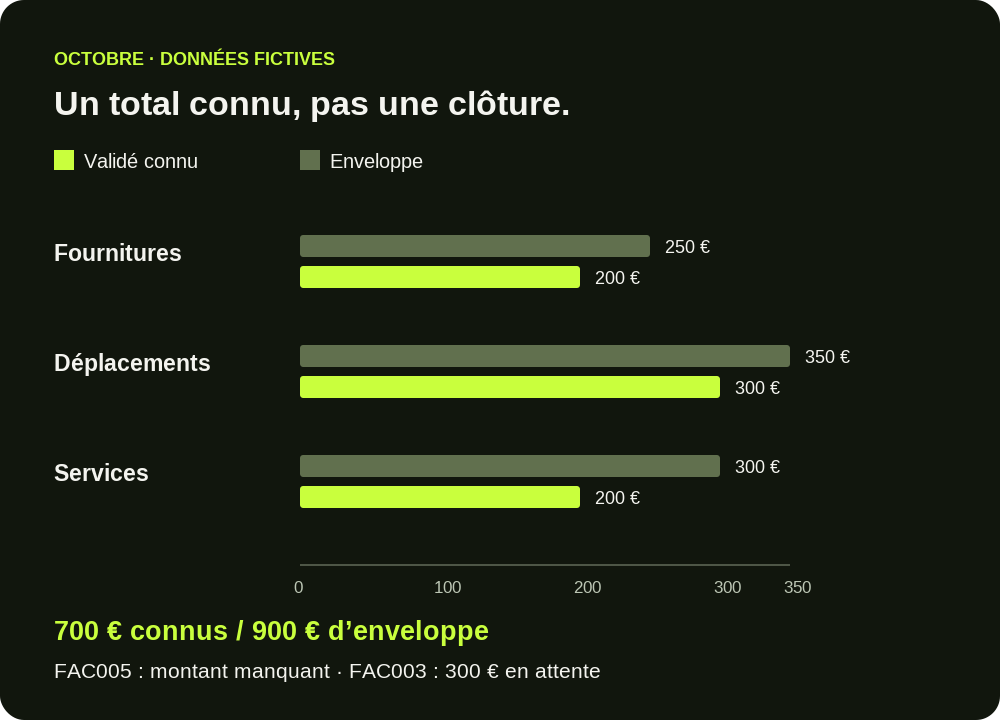
L’écart relatif est de (700 − 900) / 900, soit −22,22 %. Ce n’est pas une économie acquise : il manque un montant et des dépenses peuvent encore être validées. Une enveloppe nulle exige une règle distincte ; un pourcentage calculé en divisant par zéro n’a pas de sens.
Vérifiez la synthèse par une deuxième méthode : filtrez la table, comptez les six pièces et additionnez leurs montants avec une calculatrice ou un tableau croisé dynamique correctement actualisé. Pour détailler un rapport récurrent, le tutoriel d’automatisation du reporting avec ChatGPT approfondit la séparation entre calcul et commentaire.
« Un montant manquant doit rester visible, même quand le total paraît cohérent. »
Pour passer des pièces au tableau de dépenses, le workflow des notes de frais avec l’IA sépare extraction, copies, pièces incomplètes et visas avant transmission comptable.
Cas 2 : repérer les pièces fournisseurs manquantes et préparer les demandes
Un suivi fournisseur utile ne se réduit pas à une liste de noms. Il précise l’identifiant du référentiel, la pièce attendue, son statut et la date de validité quand elle existe. Travaillez sur un export minimisé ; une vérification documentaire n’exige pas nécessairement des coordonnées bancaires.
| Fournisseur fictif | Pièce attendue dans cet exercice | État au 26 octobre | Action à préparer |
|---|---|---|---|
| F001 | Attestation interne de dossier | Reçue, validité au 31 décembre | Aucune relance sur ce critère |
| F002 | Attestation interne de dossier | Reçue, validité au 20 octobre | Demander une version actualisée |
| F003 | Attestation interne de dossier | Reçue, validité au 30 novembre | Aucune relance sur ce critère |
| F004 | Attestation interne de dossier | Absente, date inconnue | Demander la pièce, sans inventer d’échéance |
Utilise le référentiel fictif F001 à F004, la date fixe du 26 octobre 2026 et la règle interne : une pièce est à renouveler si sa date de fin est antérieure à la date de contrôle ; une pièce absente est à réclamer. Vérifie l’unicité des identifiants. Rapproche Dep et le référentiel par Fournisseur_ID, signale tout identifiant absent ou multiple. Dresse les anomalies avec source, motif et brouillon de demande. Ne conclus pas à une non-conformité légale, ne valide aucun fournisseur et ne change aucune coordonnée bancaire.Le résultat attendu signale F002 et F004 sur le critère documentaire défini. Il ne marque pas F002 « interdit de paiement », car aucune règle de blocage n’a été donnée. Une modification de RIB requiert le circuit de vérification indépendant prévu par l’entreprise ; un nom ressemblant ou un document reçu par email ne suffisent pas.
Si le rapprochement produit plus de lignes qu’au départ, contrôlez les clés du référentiel : deux occurrences de F002 peuvent dupliquer chaque dépense associée. L’exercice Claude Code et Excel explore une approche par scripts pour les traitements structurés. Ici, l’objectif reste un suivi Excel vérifiable par l’assistanat.
Les messages sont des brouillons à valider. Pour adapter le ton et les destinataires, utilisez la méthode de rédaction des emails professionnels. Si la source est un fil Gmail, le guide ChatGPT et Gmail aide à distinguer préparation du texte et action connectée.
Pour passer du suivi fournisseur au contrôle des pièces, le lot des 100 factures avec l’IA compare références, montants et commandes dans un modèle Excel avec résultats mesurés.
Pour transformer ce suivi en circuit de rappel, le modèle des 50 demandes fournisseurs fournit les règles, les brouillons et un indicateur de validation qui bloque les données modifiées.
Cas 3 : produire une liste de suivi qui distingue retard et information manquante
Le tableau administratif doit montrer ce qui réclame une intervention maintenant. Fixez la date de référence pour pouvoir refaire le contrôle demain sans changer le résultat historique. « En attente » reste ouvert ; « Terminé » exige la preuve prévue dans le processus.
| Action fictive | Responsable | Échéance | Statut fourni | Classement au 26 octobre |
|---|---|---|---|---|
| A01 · Réclamer la pièce F002 | Nora | 23 octobre | À faire | En retard |
| A02 · Faire valider FAC003 | Samir | 26 octobre | En attente | À échéance ce jour |
| A03 · Classer FAC004 | Lina | 29 octobre | Terminé | Hors liste des actions ouvertes |
| A04 · Compléter le montant FAC005 | Non précisé | Non précisée | À faire | À clarifier |
Date de contrôle fixe : 26 octobre 2026. Sur les quatre actions fictives, considère ouvertes toutes les actions dont le statut n’est pas Terminé. Classe en retard si échéance strictement antérieure au 26, à échéance ce jour si égale au 26, à venir si postérieure. Isole les dates et responsables absents. N’invente ni destinataire ni date. Donne les identifiants, la règle appliquée et une proposition de demande de clarification. Ne crée aucune tâche et ne diffuse aucun message.La sortie correcte comporte une action ouverte en retard, une à échéance ce jour et une à clarifier. L’action terminée ne revient pas dans les relances. Une formule comparant une cellule vide à une date peut produire un faux retard : testez d’abord la présence et le type de l’échéance.
Pour des actions issues d’une séance, partez du compte rendu validé et de ses décisions sourcées. Le workflow d’organisation des réunions avec ChatGPT relie la demande initiale au suivi. Un tableau enrichi ne constitue pas, à lui seul, la preuve qu’une personne a accepté une tâche.
Pour réserver du temps au traitement de ces actions, le guide ChatGPT pour gérer son agenda distingue tâche, bloc calendrier et rappel, avec un calcul de capacité et un exemple de replanification.
Transformer les tableaux contrôlés en un reporting utile à la direction
Un tableau de bord doit donner le chiffre, son périmètre et la prochaine vérification utile. Affichez une date de source, la période couverte et un état « provisoire » lorsqu’une anomalie bloque la clôture. Ne demandez pas au modèle d’expliquer une hausse avec une cause absente des fichiers.
Rédige une note administrative de 150 mots maximum à partir des seuls résultats contrôlés : octobre, 700 EUR TTC validés connus sur 900 d’enveloppe, 300 EUR En attente, un montant manquant FAC005, pièce F002 expirée selon la règle interne, pièce F004 absente. Structure : faits, limites, actions à faire valider. Cite les identifiants. N’écris pas que 200 EUR ont été économisés, que les 700 EUR sont payés ou que les fournisseurs sont juridiquement non conformes. Ne propose pas de paiement automatique.Avant : « Les dépenses sont maîtrisées, nous avons économisé 22 %. »
Après : « Les montants validés connus d’octobre atteignent 700 € TTC pour une enveloppe de 900 €. Le suivi reste provisoire : FAC005 n’a pas de montant et FAC003, de 300 €, est en attente. L’écart de −200 € ne constitue pas une économie définitive. Faire compléter FAC005 et statuer sur FAC003 avant clôture. »
Le commentaire évite de transformer des hypothèses en arbitrages. Pour préparer un dossier de direction, un Projet ChatGPT peut rassembler des instructions et sources autorisées. Un GPT personnalisé peut normaliser la structure du commentaire ; aucun de ces choix ne prouve que les chiffres ont été recalculés ou actualisés.
Si les chiffres arrivent dans un rapport PDF, commencez par une extraction et une synthèse vérifiables avec ChatGPT : le cas chiffré montre pourquoi une variation de volume ne suffit pas à commenter un taux.
Pour mesurer le temps gagné sur vos tableaux au sein de la journée complète, utilisez le calculateur Excel de productivité pour assistante de direction, qui inclut préparation, contrôle, corrections et tâches maintenues.
Pour assembler plusieurs exports, le reporting de direction avec cinq fichiers Excel fournit les sources fictives, un tableau de bord final et une grille de validation des chiffres.
Passer d’une analyse ponctuelle à un workflow réutilisable
Quand le même export revient chaque semaine, évitez de réinventer le nettoyage en langage naturel. Stabilisez les colonnes, les transformations et les tests. Power Query peut prendre en charge un import et des transformations répétables dans les environnements Excel compatibles ; ChatGPT peut aider à expliquer les étapes ou à préparer une logique à tester.
Dans Excel, partez de Données → Obtenir des données, choisissez une source autorisée, définissez les types, appliquez les règles validées, puis chargez le résultat dans un tableau distinct. Les intitulés et capacités varient selon l’édition. La documentation Microsoft de Power Query décrit la création et le chargement des requêtes. Actualiser une requête ne remplace pas le contrôle des anomalies.
Conçois un workflow pour un export administratif hebdomadaire. Entrée : copie déposée dans un emplacement autorisé, structure connue. Étapes : vérifier schéma et types, conserver la source, appliquer règles validées, produire table de travail et anomalies, recalculer synthèses, bloquer la diffusion si contrôle non résolu, préparer note puis approbation humaine. Donne les conditions d’arrêt, un identifiant unique d’exécution et une reprise sans double import. N’affirme pas qu’un outil est connecté ou disponible sans vérification. Aucune écriture sur le fichier maître ni aucun envoi sans autorisation dédiée.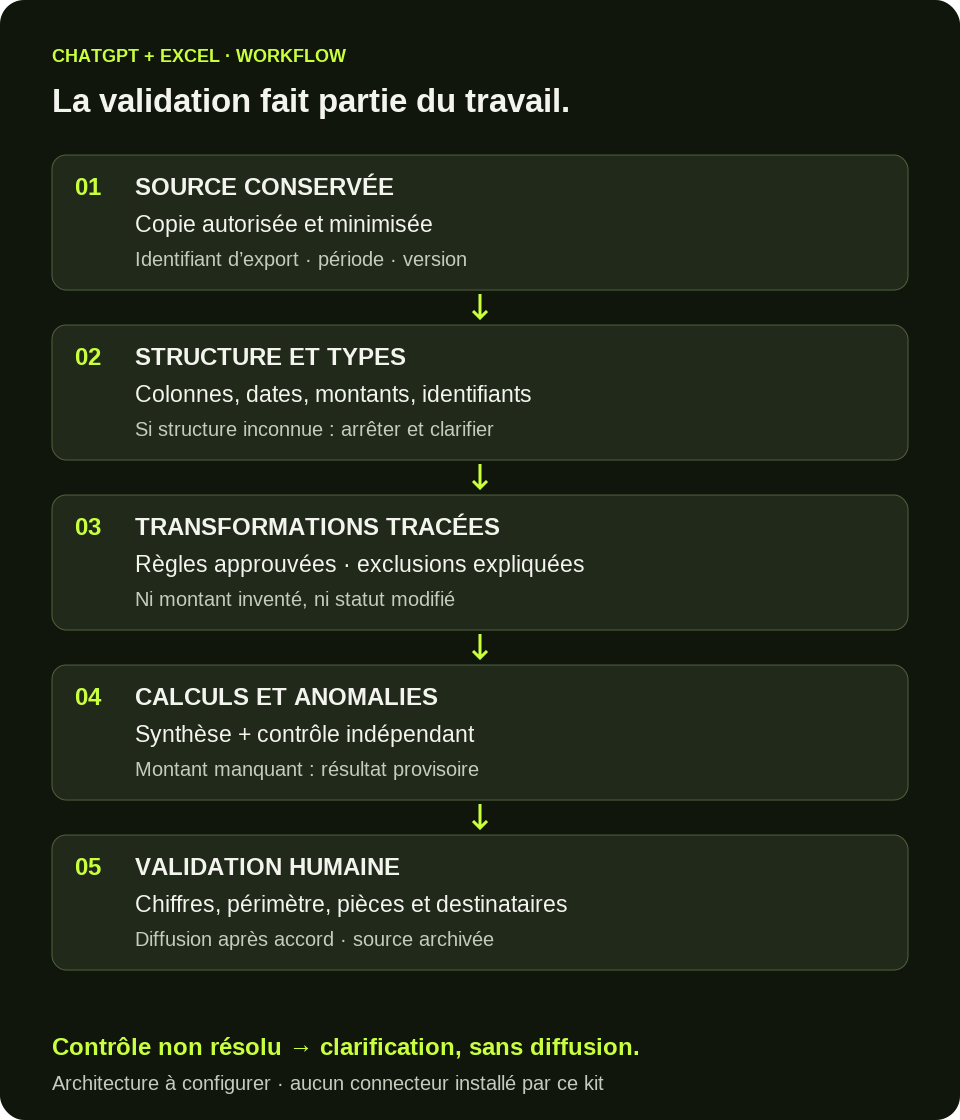
Un fichier local n’est pas automatiquement accessible par Make ou Zapier. Les connecteurs peuvent exiger un emplacement cloud, un compte professionnel, un tableau Excel nommé ou des permissions spécifiques. Vérifiez ces prérequis avant de choisir votre architecture. Le comparatif Make, Zapier et n8n aide à examiner maintenance et intégrations ; le tutoriel ChatGPT avec Make détaille le passage entre étapes.
Pour une application dédiée, l’API OpenAI représente une intégration et une facturation distinctes. Un modèle ne doit pas être chargé d’approuver une dépense. Gardez la décision dans le circuit métier et limitez les droits de lecture, d’écriture et de diffusion au périmètre nécessaire.
Vérifier les calculs et les fichiers avant de les utiliser
Le risque n’est pas seulement la mauvaise addition. Il peut venir d’un calcul exact sur une sélection incomplète. Le contrôle doit donc tester les règles autant que le total. Demander deux fois la même réponse au modèle ne constitue pas un contrôle indépendant.
| Test à réaliser | Résultat attendu sur l’exercice | Ce que l’erreur révélerait |
|---|---|---|
| Dix lignes expliquées | Neuf retenues + L02 exclue avec trace | Perte ou doublonnage |
| Avoir L04 | −40 € conservés | Signe inversé |
| Date L10 au 1er novembre | Exclusion d’octobre | Borne de période incorrecte |
| L07 au montant vide | Une anomalie, suivi provisoire | Zéro inventé ou clôture abusive |
| FAC003 En attente | 300 € à part | Mélange de statuts |
| Contrôle indépendant | Six montants : 120 + 240 − 40 + 80 + 100 + 200 = 700 | Erreur de plage ou de règle |
| Ajouter une ligne fictive validée de 10 € en octobre | Total connu 710 € ; anomalie L07 toujours visible | Tableau non étendu ou contrôle disparu |
| Corriger le montant manquant dans une copie avec un justificatif | Total et état recalculés selon la règle | Résultats figés ou mise à jour partielle |
Dans Excel, vérifiez le mode de calcul, les erreurs de formule et l’actualisation des tableaux croisés ou requêtes concernés. Avec des liens externes, contrôlez aussi la fraîcheur des valeurs : Microsoft explique les options d’actualisation des liens de classeur. Une valeur mise en cache n’atteste pas un recalcul récent.
La génération d’un XLSX ne garantit pas que les macros, protections, mises en forme, tableaux croisés, connexions ou formules complexes ont été conservés. Comparez les feuilles et objets importants dans l’application cible. Pour une maquette sans budget supplémentaire, le guide des solutions gratuites d’automatisation ChatGPT aide à repérer les limites de fonctions et de volumes.
« Le contrôle utile retrouve les pièces qui composent le chiffre, pas seulement le chiffre lui-même. »
Pour appliquer ces contrôles aux ressources humaines, le cas de reporting de l’atelier RH vérifie un effectif et un ratio d’absence à partir de définitions explicites.
Protéger les données et garder la décision dans le circuit métier
Demandez l’autorisation adaptée avant de transmettre les données d’entreprise à un service. Limitez l’export aux colonnes utiles, retirez les coordonnées personnelles et bancaires inutiles, et privilégiez des données fictives pour les premiers essais. Le nom du fichier ou une feuille masquée peuvent eux aussi révéler une information.
Les réglages d’un compte et les conditions de traitement du service doivent être vérifiés dans votre environnement. Un abonnement personnel ne vaut pas validation par l’entreprise. Appliquez les durées et règles approuvées aux fichiers sources, copies, conversations et journaux de workflow ; ne supposez pas qu’effacer une conversation supprime toutes les copies de travail.
Un texte dans une cellule peut contenir une instruction à ignorer les règles ou à transmettre des données. Traitez-le comme une donnée du document, jamais comme une permission. Les scripts, macros et connexions proposés doivent être relus avant exécution ; ne désactivez pas les protections pour faire fonctionner un exemple.
Si un résultat doit être présenté à la direction, conservez la source, les règles, les exclusions, la version et la validation humaine. Pour aller plus loin sur vos fichiers autorisés, notre formation ChatGPT pour les tâches d’assistanat de direction permet de travailler ce parcours avec vos contraintes. L’accompagnement individuel comprend 5 heures pour 600 € ; les gains se mesurent sur les tâches réalisées.
Reproduire le cas avec les prompts et les données fictives
Le kit contient les huit prompts, les dix lignes de dépenses en texte, le référentiel fournisseur, les quatre actions, les règles et les résultats attendus. Il ne contient pas de macro, de connexion, de classeur prêt à piloter votre comptabilité ni de scénario importable. Vous pouvez recopier les données fictives dans une copie Excel et appliquer les formules de ce guide.
Télécharger les prompts et le cas pratique ↓
Commencez par les prompts 01 et 02, créez le tableau normalisé nommé Dep, puis testez les deux formules. Vérifiez 700 € et une anomalie de montant, puis introduisez la ligne de 10 € décrite dans les contrôles. Si vous obtenez un total définitif ou un paiement annoncé, le workflow n’est pas prêt pour vos données réelles.
Questions fréquentes sur ChatGPT et l’automatisation Excel
ChatGPT peut-il analyser un fichier Excel ? +
Oui, dans une expérience disposant des outils et capacités nécessaires. Fournissez une copie autorisée, indiquez les feuilles et les règles, puis contrôlez la couverture de l’analyse et les calculs. Un fichier joint ne donne pas un accès permanent au classeur source.
Peut-on automatiser Excel avec ChatGPT sans coder ? +
Oui pour préparer des formules, expliquer un tableau et assister certains traitements. Un workflow récurrent peut aussi reposer sur Power Query ou des connecteurs compatibles. Il faut configurer les sources, droits, contrôles et reprises ; une conversation seule ne constitue pas un processus installé.
Les formules proposées sont-elles toujours correctes ? +
Non. Testez la version, la langue, les séparateurs, les références et les types de données. Vérifiez un cas normal, un montant manquant, un avoir, une borne de date et une nouvelle ligne avant d’utiliser le résultat.
ChatGPT et Copilot dans Excel sont-ils la même chose ? +
Non. Ce sont des offres distinctes, comme le sont les compléments tiers. Vérifiez le produit, l’éditeur, les fonctions et autorisations réellement disponibles dans votre organisation.
Peut-on confier des données de fournisseurs à ChatGPT ? +
Seulement dans le cadre autorisé par votre organisation et les conditions applicables au service. Minimisez les champs transmis, protégez les identifiants sensibles et commencez sur des données fictives. Le traitement documentaire ne valide ni un paiement ni une modification bancaire.
Documentation et méthode des exemples
Les liens officiels ci-dessous étayent les fonctions citées. Les règles, données et résultats pédagogiques de ce guide sont fictifs. Les totaux attendus ont été vérifiés localement par calcul indépendant ; les formules Excel sont fournies à tester dans l’application cible. Aucun test authentifié de ChatGPT, de complément ou de connecteur n’est revendiqué. Les fonctions disponibles peuvent évoluer.
Des tableaux utiles, des chiffres contrôlés.
Construisons un workflow adapté à vos exports, vos règles et vos contrôles avant diffusion. La formation individuelle comprend 5 heures en face à face pour 600 €.