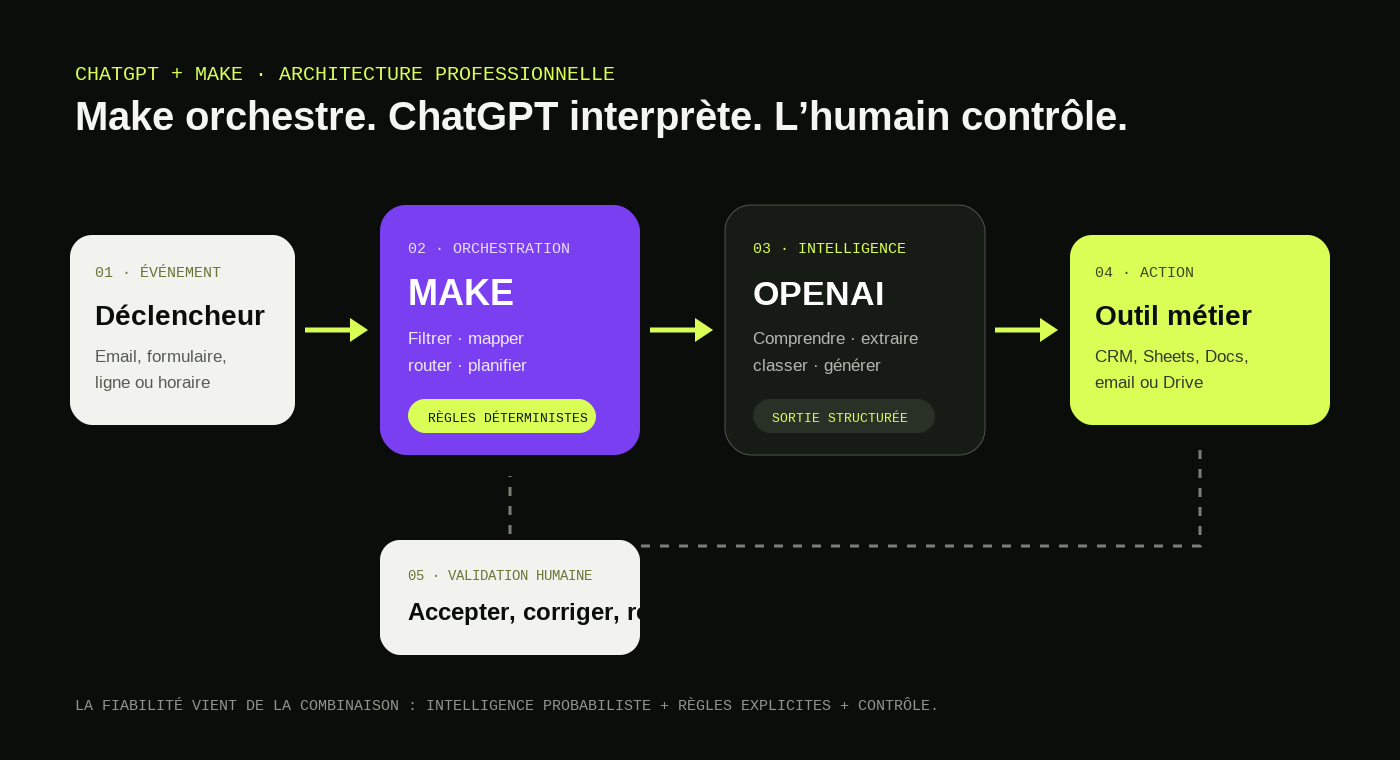
ChatGPT et Make ne sont pas concurrents
ChatGPT apporte l’intelligence linguistique. Make apporte l’orchestration. C’est leur association qui transforme une consigne en processus professionnel reproductible.
La confusion vient souvent de l’interface conversationnelle. Puisque ChatGPT peut lire un fichier, rédiger un email ou analyser un tableau, certains pensent qu’il remplace automatiquement une plateforme d’automatisation. Or une conversation ne surveille pas nécessairement votre CRM, ne déclenche pas systématiquement un scénario lors de l’arrivée d’un formulaire et ne garantit pas l’enchaînement déterministe de cinq applications.
À l’inverse, Make sait déplacer des données avec une grande précision, mais il ne comprend pas spontanément qu’un email exprime une réclamation urgente, qu’une réponse manque de diplomatie ou qu’un compte rendu contient trois décisions implicites. OpenAI intervient là où les règles classiques deviennent difficiles à écrire.
| Besoin | ChatGPT / OpenAI | Make | Humain |
|---|---|---|---|
| Comprendre un texte ambigu | Rôle principal | Transmet les données | Définit les critères |
| Détecter un nouvel email | Analyse après réception | Rôle principal | Autorise la connexion |
| Classer une demande | Propose la catégorie | Applique le routage | Valide les catégories |
| Mettre à jour un CRM | Structure les champs | Exécute l’action | Contrôle les droits |
| Envoyer un message sensible | Prépare le brouillon | Attend ou envoie | Approuve |
« Make donne un chemin à l’automatisation. ChatGPT lui donne la capacité de comprendre ce qui circule sur ce chemin. »
Utilisez des règles Make pour tout ce qui peut être défini précisément : dates, montants, statuts, destinataires et seuils. Réservez OpenAI aux tâches qui exigent une interprétation : extraction, résumé, classification, reformulation ou génération.
Qu’est-ce que Make ?
Make est une plateforme visuelle d’automatisation. Vous construisez un scénario en reliant des modules. Chaque module reçoit des données, effectue une action puis transmet son résultat au suivant. Le scénario peut surveiller une application, utiliser un webhook, rechercher une ligne, créer un document, appeler l’API OpenAI ou mettre à jour un CRM.
Commencer
Surveiller un nouvel email, une ligne, un formulaire ou recevoir un webhook.
Transformer
Filtrer, router, agréger, formater et enrichir les données avec OpenAI.
Terminer
Créer un document, modifier une fiche CRM, ajouter une ligne ou envoyer une alerte.
Make distingue les triggers, les recherches, les actions et les modules universels. Un trigger de type polling vérifie périodiquement si de nouvelles données existent. Un trigger instantané repose généralement sur un webhook : l’application prévient Make dès qu’un événement se produit.
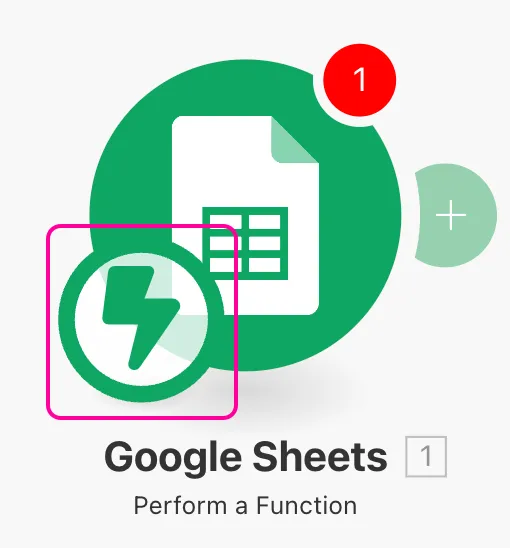
Connecter Make à l’API OpenAI
L’abonnement ChatGPT et l’utilisation de l’API OpenAI sont deux services distincts. Posséder ChatGPT Plus, Pro ou Business ne signifie pas automatiquement que vos appels API sont inclus. Pour utiliser les modules OpenAI avec votre propre connexion, vous devez configurer la facturation sur la plateforme API puis créer une clé.
- 1Créez un projet OpenAI
Connectez-vous à la plateforme OpenAI, créez un projet dédié à Make et configurez un budget ou des alertes de consommation.
- 2Générez une clé API
Créez une clé pour ce projet. Copiez-la immédiatement et ne l’insérez jamais dans un Google Sheet, un email ou un prompt.
- 3Ajoutez le module OpenAI
Dans un scénario Make, cliquez sur le bouton d’ajout, recherchez l’application OpenAI puis sélectionnez le module adapté, par exemple Create a model response.
- 4Créez la connexion
Saisissez la clé dans le champ sécurisé de la connexion Make. Ajoutez l’identifiant d’organisation uniquement si la configuration le demande.
- 5Choisissez le modèle
Testez un modèle rapide et économique pour la classification ou l’extraction. Réservez un modèle plus puissant aux raisonnements qui le justifient.
- 6Lancez Run once
Envoyez un cas réel anonymisé, inspectez le bundle retourné puis mappez uniquement les champs utiles dans le module suivant.
Créez une clé séparée pour Make, limitez ses permissions lorsque cela est possible et renouvelez-la si elle a été exposée. OpenAI recommande de ne jamais placer une clé dans du code public ; la même prudence s’applique aux champs, documents et historiques partagés.
Deux façons de commencer
Make propose un module de texte simple pouvant fonctionner sans connexion OpenAI dans certains contextes. Une connexion à votre compte API offre davantage de contrôle sur le modèle, les modules et la facturation. Vérifiez toujours la description du module choisi.
Déclencheurs, filtres, routeurs et sorties structurées
Un scénario solide ne commence pas par le prompt. Il commence par un événement observable et se termine par une action vérifiable. Entre les deux, Make doit empêcher les données inutiles ou dangereuses d’atteindre l’API.
Un événement précis
Nouveau message, formulaire, ligne ou exécution programmée.
Une condition
Traiter uniquement les éléments admissibles et suffisamment complets.
Une transformation
Extraire, classifier ou produire une réponse dans un format imposé.
Une décision encadrée
Acheminer le résultat selon une catégorie, un score ou un statut.
Une destination
CRM, Google Sheets, Docs, Drive, email ou file d’approbation.
Pourquoi demander du JSON à OpenAI ?
Une réponse libre peut varier dans sa ponctuation et ses titres. Une sortie structurée permet à Make de récupérer des champs stables comme categorie, urgence, resume et brouillon. Ces champs peuvent ensuite alimenter un filtre ou un module CRM sans tenter de découper un paragraphe.
Analyse le message reçu et renvoie uniquement un objet JSON valide.
Champs attendus :
- categorie : commercial | support | facturation | autre
- urgence : faible | normale | haute
- resume : 40 mots maximum
- reponse_proposee : brouillon en français, sans inventer d’engagement
- validation_humaine : true si le message concerne un litige, un remboursement ou une donnée sensibleDix automatisations ChatGPT et Make à créer
Trier la boîte de réception
Make détecte le message ; OpenAI extrait le sujet, l’urgence et la catégorie ; Make applique le libellé et alerte si nécessaire.
Contrôle : ne jamais répondre automatiquement aux litiges.Préparer des brouillons
OpenAI rédige une réponse selon votre charte ; Make crée un brouillon dans Gmail ou Outlook pour validation.
Contrôle : brouillon uniquement.Transformer un compte rendu
À partir d’une transcription, OpenAI extrait décisions et responsables ; Make met à jour le document de suivi.
Contrôle : confirmer les propriétaires des actions.Générer une proposition
Make rassemble les données du formulaire ; OpenAI prépare le texte ; Google Docs applique un modèle et Drive archive le fichier.
Contrôle : prix et engagements verrouillés.Enrichir une fiche prospect
OpenAI structure les besoins exprimés ; Make ajoute secteur, intention, objections et prochaine action dans le CRM.
Contrôle : ne pas inventer les informations absentes.Prioriser les leads
Make calcule les critères objectifs ; OpenAI résume les signaux qualitatifs ; un routeur distribue les leads.
Contrôle : le score numérique reste déterministe.Nettoyer des réponses libres
OpenAI normalise les catégories et extrait des champs ; Make écrit le résultat dans des colonnes séparées.
Contrôle : conserver la donnée originale.Commenter les KPI
Make récupère les chiffres ; OpenAI formule les tendances ; Google Docs ou Slides reçoit une première synthèse.
Contrôle : calculer les KPI hors du modèle.Décliner un contenu validé
OpenAI adapte le fond à chaque canal ; Make crée les brouillons et les range dans le calendrier éditorial.
Contrôle : validation avant publication.Résumer les tickets récurrents
Make agrège les tickets ; OpenAI identifie les thèmes ; une synthèse hebdomadaire alimente l’équipe produit.
Contrôle : anonymiser les données personnelles.Pour un scénario de calendrier, commencez par la méthode d’organisation des réunions avec ChatGPT : elle distingue la proposition, l’approbation, la création d’événement et le suivi, avec une reprise prévue après une réponse interrompue.
Classer un email et créer un brouillon
Objectif : chaque nouvel email client est classé et résumé. Make crée un brouillon uniquement si le niveau de risque est faible. Le guide dédié pour automatiser Gmail avec ChatGPT détaille la connexion, la taxonomie, les permissions et le traitement des données sensibles.
Watch emails→FILTER
Client connu→OPENAI
Classer en JSON→ROUTER
Risque→GMAIL
Create draft
- 1Ajoutez Gmail — Watch Emails
Choisissez un dossier ou un libellé dédié plutôt que toute la boîte de réception.
- 2Filtrez avant OpenAI
Ignorez les newsletters, messages automatiques, pièces trop volumineuses et expéditeurs non concernés.
- 3Demandez une sortie structurée
Récupérez catégorie, urgence, résumé, brouillon et drapeau de validation humaine.
- 4Ajoutez deux routes
Route A : risque faible, création d’un brouillon. Route B : risque élevé, notification interne sans réponse.
- 5Testez cinq cas
Message commercial, support, facture, litige et contenu vide. Vérifiez chaque route avant activation.
Créez un brouillon au lieu d’envoyer directement. Après plusieurs semaines de résultats fiables, vous pourrez automatiser uniquement certaines réponses très standardisées.
Générer un document depuis Google Sheets
Objectif : lorsqu’une ligne passe au statut « À préparer », Make génère un brief structuré, crée un Google Doc depuis un modèle et enregistre son URL dans le tableau. Pour le nettoyage, la catégorisation et l’enrichissement ligne par ligne, consultez les 8 automatisations ChatGPT et Google Sheets.
Watch rows→FILTER
À préparer→OPENAI
Structurer→DOCS
Create from template→SHEETS
Update row
- 1Préparez les colonnes
Ajoutez ID, client, besoin, contexte, échéance, statut, URL du document et statut de traitement.
- 2Déclenchez sur les nouvelles lignes
Choisissez le point de départ avec prudence pour éviter de retraiter l’historique.
- 3Générez des blocs identifiés
Demandez à OpenAI un objet comprenant contexte, objectifs, livrables, questions et hypothèses.
- 4Utilisez un modèle Google Docs
Mappez chaque champ dans un emplacement stable plutôt que de demander au modèle de gérer toute la mise en page.
- 5Écrivez le résultat dans Sheets
Ajoutez l’URL, la date de création et un statut « À valider » pour éviter les doublons.
Conservez la source initiale dans le tableau. Si un client corrige le brief, vous devez pouvoir comparer la donnée reçue, le texte généré et la version finalement validée.
Qualifier un lead et mettre à jour le CRM
Objectif : une réponse à un formulaire est enrichie par OpenAI, puis Make crée ou met à jour la fiche CRM et notifie le bon commercial.
New response→CRM
Search contact→OPENAI
Extraire besoins→CRM
Upsert record→SLACK
Notify owner
- 1Normalisez les identifiants
Utilisez l’email ou un identifiant unique pour éviter la création de doublons.
- 2Séparez faits et interprétation
Les champs entreprise, budget déclaré et échéance restent factuels. L’intention et les objections peuvent être interprétées.
- 3Définissez une taxonomie fermée
Imposez les valeurs acceptées pour le besoin, le secteur, la maturité et la priorité.
- 4Mettez à jour sans écraser
Vérifiez quels champs existants doivent être préservés lorsque la donnée entrante est vide ou incertaine.
- 5Notifiez avec les preuves
Le commercial reçoit le résumé, le lien CRM et les réponses originales, puis décide de la prochaine action.
Gérer les erreurs sans perdre les données
Les pannes temporaires, limites de débit, champs absents et réponses non conformes font partie d’un workflow réel. Make permet d’ajouter une route de gestion d’erreur à un module et de stocker certaines exécutions incomplètes pour les inspecter ou les relancer.
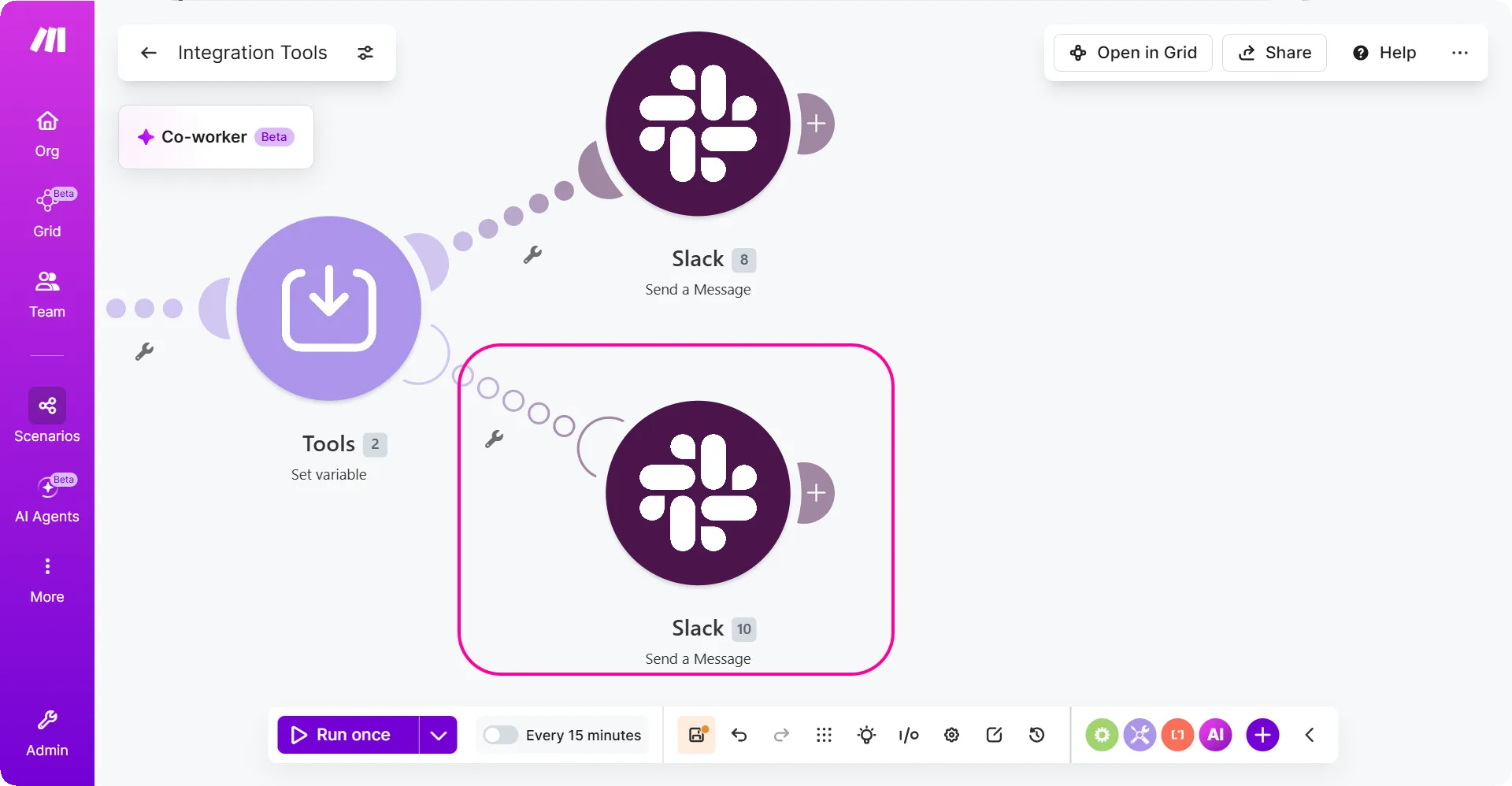
Réessayer avec délai
Activez les exécutions incomplètes et utilisez Retry pour les erreurs temporaires compatibles.
Bloquer la suite
Validez le schéma avant le CRM ou l’email ; envoyez le bundle vers une file de contrôle.
Filtrer en amont
N’appelez pas OpenAI si les champs indispensables sont absents.
Utiliser un identifiant
Recherchez l’enregistrement avant de créer et stockez l’ID de l’exécution.
Demander une validation
Un résultat techniquement valide peut rester faux ou inadapté au contexte.
Marquer les éléments traités
Ajoutez un statut ou un libellé pour qu’une sortie ne redéclenche pas le scénario.
« Une automatisation professionnelle doit savoir quoi faire quand elle ne sait plus quoi faire. »
Un changement d’agenda ou un dossier de direction incomplet demande un arbitrage, pas un envoi automatique supplémentaire. Les workflows pour assistant de direction permettent de définir ce qui part dans la file de validation et ce qui doit être bloqué.
Combien coûte ChatGPT avec Make ?
Deux consommations doivent être suivies séparément : les crédits Make et les tokens facturés par OpenAI. La documentation Make précise que les modules d’applications tierces connectées utilisent des crédits selon les opérations, tandis que le fournisseur d’IA facture ses propres tokens.
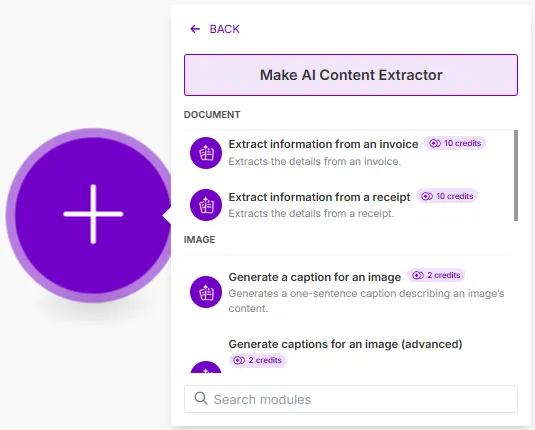
Six moyens de réduire les coûts
- Filtrer avant l’appel OpenAINe dépensez aucun token sur un email automatique, une ligne vide ou un élément déjà traité.
- Envoyer uniquement le contexte nécessaireUn historique complet coûte davantage et peut dégrader la qualité de l’analyse.
- Choisir le modèle selon la tâcheClassification simple et rédaction stratégique ne demandent pas le même niveau de raisonnement.
- Limiter la sortieImposez un format, une longueur et des champs précis.
- Éviter le polling excessifUn webhook instantané peut être plus efficace qu’une vérification toutes les cinq minutes.
- Mesurer par scénarioSuivez coût, volume, erreurs et temps réellement économisé avant d’augmenter la fréquence.
Testez 20 exécutions représentatives. Mesurez la consommation moyenne Make et OpenAI, ajoutez une marge pour les reprises, puis multipliez par le volume mensuel. Cette mesure réelle vaut davantage qu’une estimation fondée sur un seul prompt.
Voir Make et l’API OpenAI en action
Ces ressources complètent les captures et les trois tutoriels. La première vidéo est mise en avant dans un guide officiel Make consacré à un assistant de facturation. La seconde provient des ressources développeurs OpenAI et présente la Responses API.
Automatiser une facturation avec Make et ChatGPT
Notion déclenche le workflow, Google Docs génère le document et ChatGPT prépare l’email.
Build Hour : comprendre la Responses API
Une démonstration destinée aux développeurs pour comprendre la logique des réponses et des outils OpenAI.
Pour apprendre l’interface du Scenario Builder depuis la source, consultez également la leçon officielle Scenario UI de Make Academy.
Application OpenAI dans Make · Types de modules Make · Gestion des erreurs · Crédits Make · Quickstart API OpenAI · Sécurité des clés API
Pour choisir votre orchestrateur, consultez aussi le comparatif Make, Zapier et n8n pour automatiser ChatGPT, avec une grille de coûts et un protocole commun de tests.
Questions fréquentes sur ChatGPT et Make
ChatGPT peut-il remplacer Make ?
ChatGPT peut exécuter certaines tâches et utiliser des outils, mais Make reste particulièrement adapté aux workflows visuels, aux déclencheurs applicatifs, au mapping, aux routeurs et à la gestion déterministe des actions entre services.
Make peut-il remplacer ChatGPT ?
Make sait appliquer des règles et transformer des données, mais OpenAI devient utile lorsqu’il faut comprendre un texte, classer une demande libre, extraire des informations variables ou générer un contenu.
Faut-il savoir coder ?
Non pour les scénarios présentés. Vous devez toutefois comprendre les données, les permissions, les erreurs et les conséquences de chaque action.
L’abonnement ChatGPT inclut-il l’API OpenAI ?
Non. La facturation de l’API est distincte. Configurez un projet et un budget sur la plateforme OpenAI avant de connecter votre clé à Make.
Peut-on envoyer automatiquement les emails générés ?
Techniquement oui selon les modules et permissions. Pour les réponses commerciales, financières ou sensibles, commencez par créer des brouillons soumis à validation.
Vous voulez relier ChatGPT à vos outils sans créer une usine à gaz ?
Nous partons d’une tâche réelle, séparons les règles Make de l’intelligence OpenAI et installons les contrôles avant l’activation.