Vous pouvez automatiser une tâche avec ChatGPT sans écrire une seule ligne de code. Mais « sans code » ne signifie ni sans méthode, ni sans configuration, ni sans contrôle.
La plupart des automatisations simples se construisent avec une consigne en langage naturel, un horaire et éventuellement une application connectée. Pour un processus plus large, Make ou Zapier fournit une interface visuelle où chaque bloc représente une étape : détecter un événement, récupérer des données, demander un traitement à l’IA, filtrer le résultat et l’envoyer vers une destination.
Avant de commencer, consultez le guide complet sur l’automatisation de ChatGPT pour comprendre le vocabulaire, puis les 15 tâches professionnelles à automatiser pour choisir un premier cas utile. Pour maîtriser la programmation native, poursuivez avec le tutoriel consacré à ChatGPT Tasks.
Pour automatiser ChatGPT sans coder, commencez par une tâche planifiée native. Ajoutez une application connectée si ChatGPT doit lire une source ou agir dans un outil. Utilisez Make ou Zapier lorsque le workflow demande plusieurs applications, des filtres, des branches, un stockage ou une gestion détaillée des erreurs.
« Le no-code supprime la syntaxe du code. Il ne supprime pas le besoin de comprendre le processus. »
Pour commencer avec un budget logiciel supplémentaire nul, découvrez les solutions gratuites pour automatiser une partie de votre travail avec ChatGPT, avec un kit d’exercice et les limites des forfaits.
Trois niveaux d’automatisation sans code
Tâche planifiée
Une consigne s’exécute à une date, selon une fréquence ou pour surveiller un changement compatible.
Idéal : briefing, rappel, veille simple.Workflow connecté
ChatGPT utilise les données ou actions disponibles dans une application autorisée.
Idéal : email, calendrier, fichiers, Slack.Make ou Zapier
Une plateforme relie plusieurs services, applique des règles et conserve un historique technique.
Idéal : CRM, formulaires, branches, webhooks.| Besoin | ChatGPT natif | Make | Zapier |
|---|---|---|---|
| Tâche à heure fixe | Très adapté | Adapté | Adapté |
| Lire une application compatible | Selon disponibilité | Large catalogue | Large catalogue |
| Plusieurs branches conditionnelles | Limité | Très adapté | Adapté |
| Historique technique détaillé | Simple | Oui | Oui |
| Configuration la plus rapide | Oui | Intermédiaire | Intermédiaire |
| Coût supplémentaire | Selon forfait ChatGPT | Selon opérations | Selon tâches |
Les fonctionnalités natives à utiliser en premier
Tâches planifiées
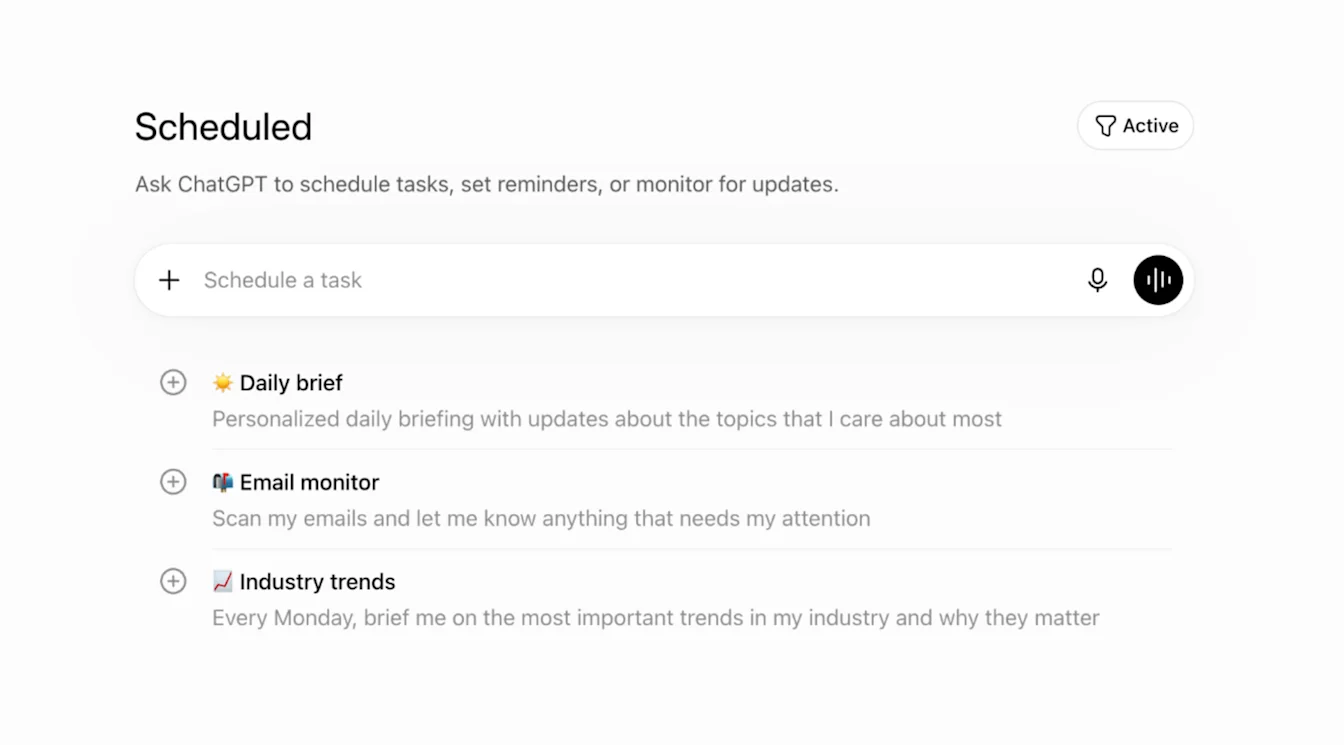
Créez une exécution ponctuelle, récurrente ou de surveillance depuis l’espace Scheduled lorsque celui-ci est disponible. Vérifiez toujours la fréquence et le fuseau horaire.
ChatGPT Work
Confiez une mission plus longue avec fichiers, étapes, livrables et approbations. Work peut également fonctionner avec des tâches planifiées ou certains événements compatibles.
Applications connectées
Connectez un compte pour permettre à ChatGPT de consulter des informations ou d’effectuer certaines actions. Les capacités varient selon l’application et les permissions.
Projets et instructions
Regroupez les consignes, conversations et fichiers d’un dossier. Attention : les tâches planifiées peuvent avoir des restrictions d’accès aux fichiers stockés dans un projet.
Configurer une application connectée
- 1Ouvrez les paramètres
Accédez à la section Plugins ou Apps selon l’interface affichée.
- 2Choisissez l’application
Vérifiez le fournisseur, le compte sélectionné et les fonctionnalités annoncées.
- 3Contrôlez les permissions
Commencez par la lecture et évitez les droits d’écriture inutiles.
- 4Testez une requête limitée
Demandez un seul fichier ou une seule période avant d’élargir le périmètre.
Une connexion à Google Drive ou à une messagerie ne donne pas automatiquement accès à tout. ChatGPT reste limité par les droits du compte connecté, les permissions accordées et les règles de l’espace de travail.
Les limites des fonctionnalités natives
Les scénarios comportant de nombreuses conditions, boucles et chemins d’erreur deviennent difficiles à représenter dans une simple consigne.
Toutes les applications et toutes leurs actions ne sont pas disponibles pour chaque compte, région ou espace de travail.
Un processus doit parfois mémoriser un identifiant, un statut ou la dernière ligne traitée entre deux exécutions.
Lorsqu’une étape échoue, il faut savoir où reprendre sans répéter les actions déjà effectuées.
Une opération sur plusieurs milliers de lignes exige souvent du traitement par lots et un suivi des quotas.
Une équipe peut avoir besoin d’un journal détaillé, d’alertes et d’un propriétaire technique pour chaque scénario.
Les tâches planifiées ont également des limites qui dépendent du forfait : nombre de tâches actives, fréquence disponible, modèles compatibles et événements pris en charge. Une action qui modifie une donnée externe peut rester en attente d’une approbation.
Quand utiliser Make ou Zapier ?
Ajoutez un orchestrateur quand le travail doit circuler entre plusieurs outils de manière déterministe. ChatGPT comprend et transforme le contenu ; Make ou Zapier transporte les données, applique les conditions et appelle les services dans le bon ordre.
Make convient bien aux workflows comportant plusieurs routes, transformations, agrégations et webhooks. Son interface rend visible le passage des données entre chaque module.
- Branches et filtres avancés
- Manipulation détaillée des données
- Webhooks et scénarios complexes
- Inspection de chaque opération
Zapier privilégie une construction linéaire accessible : un déclencheur, puis une suite d’actions. Il est pratique pour tester rapidement un workflow avec des outils SaaS courants.
- Configuration guidée
- Catalogue d’applications étendu
- Filtres et chemins conditionnels
- Historique des exécutions
Une tâche, un horaire, une sortie et une ou deux sources compatibles suffisent.
PASSEZ À MAKE OU ZAPIER SI…Vous devez écouter un formulaire, enrichir une donnée, créer une ligne CRM, générer un document, notifier une équipe et gérer plusieurs erreurs.
Webhooks Make · Déclencheurs Make AI Agents · Automatisations Zapier
Créer un briefing hebdomadaire automatique sans coder
Nous allons construire une première automatisation peu risquée : chaque lundi à 8 h, ChatGPT prépare un briefing contenant les priorités, les échéances et les informations manquantes. La version native suffit pour démarrer.
Le livrable doit tenir sur une page et permettre de préparer la semaine en moins de cinq minutes : trois priorités, les échéances, les décisions attendues et les blocages.
Calendrier, liste de tâches et notes validées. Si une application n’est pas disponible dans votre compte, commencez avec un fichier fourni manuellement.
Définissez ce qui rend une tâche prioritaire, la période à examiner, le format de date, les informations à exclure et le comportement lorsque deux sources se contredisent.
Vérifiez le compte, les dossiers accessibles et les permissions. Pour le premier test, privilégiez la lecture.
Dans Scheduled, indiquez « chaque lundi à 8 h », votre fuseau horaire et la consigne complète. Activez la notification souhaitée.
Ne patientez pas jusqu’au lundi suivant. Exécutez la même consigne maintenant et comparez chaque élément à sa source.
Si une source est inaccessible, si une date manque ou si une priorité repose sur une hypothèse, le rapport doit le signaler sans compléter l’information.
Suivez le temps économisé, les erreurs, les éléments inutiles et les décisions réellement facilitées. Simplifiez ensuite le briefing.
Briefing automatique du lundi
« Chaque lundi à 8 h, prépare mon briefing pour les sept prochains jours. Utilise uniquement les sources auxquelles je t’ai donné accès. Présente trois priorités maximum, les échéances avec leur source, les décisions en attente et les informations manquantes. Ne déduis jamais un responsable ou une date. Si deux informations se contredisent, affiche les deux versions. Propose les actions, mais n’envoie aucun message et ne modifie aucune donnée sans mon approbation. »
Faire évoluer ce tutoriel avec Make ou Zapier
Dans cette version, le formulaire devient le déclencheur. L’orchestrateur vérifie les champs obligatoires, transmet uniquement les données nécessaires à l’IA, crée un brouillon et attend l’approbation avant d’archiver le document.
Dans Make ou Zapier, testez d’abord avec une adresse interne et un dossier temporaire. Vous pourrez ainsi observer les doublons, champs vides et erreurs de format sans toucher aux données de production.
Des exemples accessibles pour commencer
Veille du vendredi
Chaque vendredi, rechercher les changements sur cinq sources et envoyer uniquement les nouveautés avec leurs liens.
Contrôle : ouvrir les sources importantes.Préparer les réponses urgentes
Surveiller les nouveaux messages correspondant à des critères précis et préparer un brouillon.
Contrôle : valider avant envoi.Qualifier un formulaire
À chaque réponse, résumer le besoin, attribuer une catégorie et créer une tâche dans le CRM.
Contrôle : vérifier le score et l’affectation.Transformer un fichier
Détecter un nouveau CSV, nettoyer les colonnes, produire un rapport et archiver les sorties.
Contrôle : comparer les totaux avant/après.La checklist de contrôle et de sécurité
OpenAI indique que les applications utilisent les permissions du compte connecté et que les règles de l’espace de travail continuent de s’appliquer. Une action peut demander une confirmation. Make et Zapier possèdent leurs propres journaux, connexions, politiques et modèles de facturation : contrôlez-les également avant la production.
« Une automatisation sans code doit toujours être simple à arrêter, à comprendre et à reprendre. »
Questions fréquentes
Peut-on réellement automatiser ChatGPT sans coder ?
Oui pour les tâches planifiées et de nombreux workflows visuels. Vous devez néanmoins comprendre les données, règles, permissions et exceptions du processus.
Make ou Zapier est-il obligatoire ?
Non. Commencez avec ChatGPT lorsqu’une tâche, un planning et une sortie suffisent. Ajoutez un orchestrateur si plusieurs applications ou branches sont nécessaires.
Quelle plateforme choisir entre Make et Zapier ?
Zapier est souvent rapide à configurer pour des chaînes linéaires. Make offre une représentation détaillée utile pour les transformations et scénarios à plusieurs routes. Le choix dépend surtout de vos applications, du volume et de la complexité.
Une tâche peut-elle envoyer un email automatiquement ?
Cela dépend des applications, permissions et règles de votre espace. Conservez une validation humaine tant que les destinataires et les exceptions ne sont pas parfaitement maîtrisés.
Pour transformer une réunion en décisions et actions traçables, suivez le guide ChatGPT compte rendu automatique.
Partez d’une tâche réelle, pas d’un scénario générique.
Nous configurons ensemble les instructions, les connexions, les contrôles et la mesure du gain.