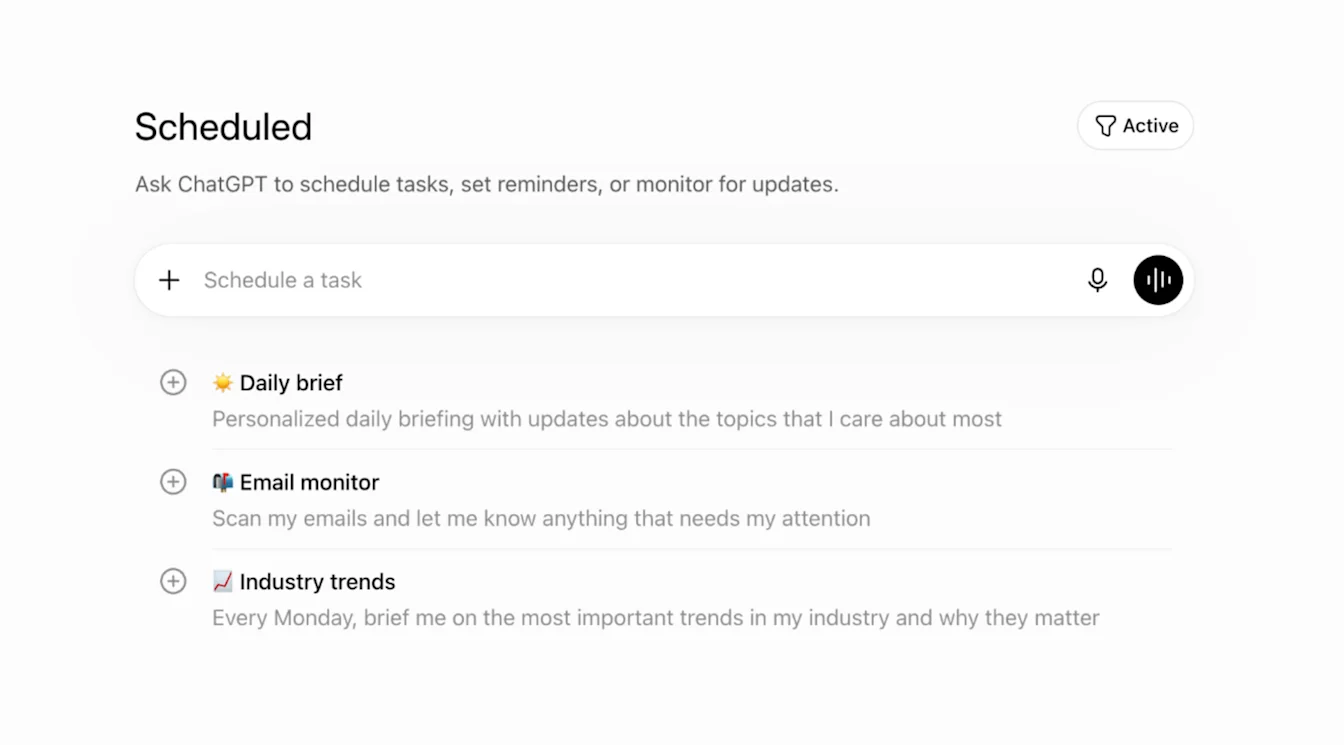
ChatGPT Tasks transforme une consigne en tâche ponctuelle, récurrente ou de surveillance. Vous définissez ce qui doit être fait et quand ; ChatGPT exécute la tâche compatible puis vous transmet son résultat.
Une tâche classique repose sur le temps : demain à 9 h, tous les lundis ou chaque soir. Une tâche de surveillance recherche périodiquement un changement et vous prévient lorsque la condition définie est remplie. Une tâche événementielle, lorsqu’elle est disponible, réagit à une activité prise en charge dans une application connectée.
ChatGPT Tasks constitue donc la voie la plus directe pour automatiser une tâche sans savoir coder. Pour comprendre l’architecture complète, consultez aussi le guide Automatiser ChatGPT et la sélection des 15 tâches professionnelles à automatiser.
Une date
Rappeler une échéance ou préparer un document à un moment précis.
Une fréquence
Produire un briefing quotidien, hebdomadaire ou mensuel.
Une condition
Contrôler un changement et notifier uniquement lorsqu’il survient.
Une activité
Réagir à certains événements pris en charge dans Gmail, Slack ou GitHub.
« Une bonne tâche programmée précise autant les conditions d’arrêt que le résultat attendu. »
Pour distinguer un rappel ou traitement programmé d’une réservation réelle, consultez le guide de gestion d’agenda avec ChatGPT : il montre ce qui relève du planning proposé, du calendrier et du suivi des tâches.
Quelles offres donnent accès à ChatGPT Tasks ?
OpenAI indique que les tâches planifiées et leur partage sont disponibles pour les comptes éligibles Free, Go, Plus, Pro, Business, Enterprise et Edu, ainsi que certains espaces ChatGPT for Healthcare. L’accès réel dépend toujours du compte, de l’application, de sa version et des paramètres de l’espace de travail.
| Offre | Tâches actives | Fréquence | Tâches événementielles |
|---|---|---|---|
| Free | 3 | Une fois/jour maximum, fenêtres flexibles | Non |
| Go | 3 | Une fois/jour maximum, fenêtres flexibles | Non |
| Plus | 5 | Jusqu’à une fois/heure, heure exacte | Oui, si éligible |
| Business | 10 | Jusqu’à une fois/heure, heure exacte | Oui, selon l’administrateur |
| Edu | 10 | Jusqu’à une fois/heure, heure exacte | Oui, selon l’administrateur |
| Pro | 15 | Jusqu’à une fois/heure, heure exacte | Oui, si éligible |
| Enterprise | 15 | Jusqu’à une fois/heure, heure exacte | Oui, selon l’administrateur |
Ces limites peuvent évoluer. Les autres offres éligibles dépendent du compte ou de l’espace de travail. Vérifiez la documentation officielle avant un déploiement.
Testez ChatGPT sur le Web, mettez à jour l’application et vérifiez votre compte. L’application de bureau peut afficher certaines tâches événementielles sans permettre de créer ou modifier leurs conditions.
Créer sa première tâche programmée
- 1Ouvrez Scheduled
Accédez à l’espace Scheduled. Vous pouvez aussi demander à ChatGPT de programmer une tâche depuis une conversation lorsque cette option est disponible.
- 2Décrivez l’action
Indiquez le résultat concret : préparer une synthèse, vérifier un changement, rappeler une échéance ou produire un briefing.
- 3Ajoutez le contexte
Précisez les sources autorisées, la période concernée, le format attendu et les informations qui doivent rester exclues.
- 4Définissez la programmation
Choisissez la date, la répétition, l’heure et le fuseau horaire. Évitez « le matin » si vous avez besoin d’une heure exacte et que votre offre le permet.
- 5Installez les contrôles
Demandez les sources, interdisez les suppositions et précisez quand la tâche doit s’arrêter ou attendre votre approbation.
- 6Vérifiez la confirmation
Relisez le titre, les instructions, la fréquence et la prochaine exécution affichée par ChatGPT.
Veille hebdomadaire du lundi
« Chaque lundi à 8 h, recherche les nouveautés publiées au cours des sept derniers jours sur les cinq sources suivantes : [liste]. Présente uniquement les changements nouveaux, avec leur date, leur URL et une phrase expliquant leur impact potentiel. Sépare les faits de ton interprétation. Si aucune nouveauté significative n’est trouvée, réponds simplement : “Aucun changement significatif cette semaine.” »
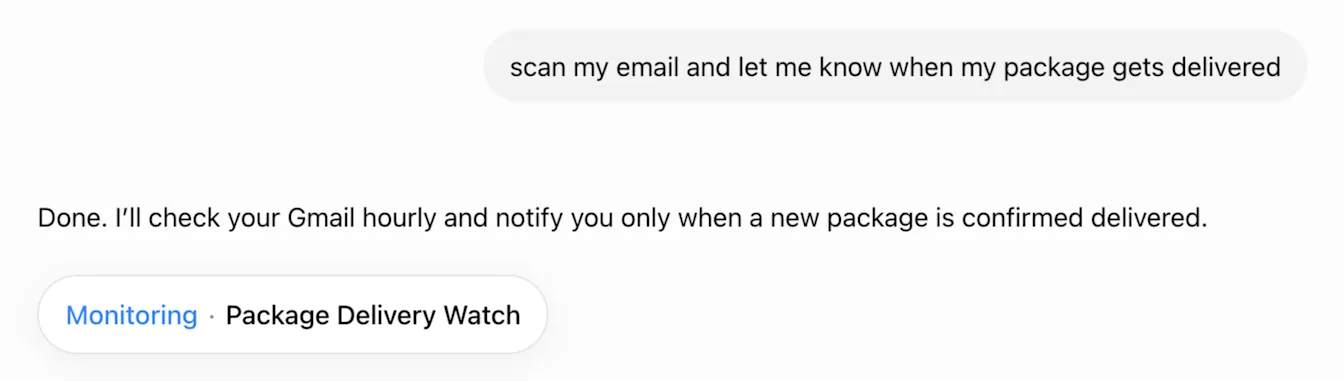
Choisir la fréquence et activer les notifications
Les utilisateurs d’une offre payante éligible peuvent programmer des tâches récurrentes jusqu’à une fois par heure et utiliser des heures exactes. Les comptes Free et Go sont limités à une tâche ponctuelle ou récurrente au maximum une fois par jour, avec des fenêtres flexibles telles que matin, après-midi ou soir.
Briefing et suivi
Réservez cette fréquence aux informations qui changent réellement chaque jour.
Veille et reporting
Souvent suffisante pour les marchés, campagnes et actions commerciales.
Bilan et synthèse
Adaptée aux tendances, objectifs et revues de performance.
Surveillance
Arrêtez la tâche lorsque l’événement recherché a eu lieu.
Configurer les notifications
Dans Settings → Notifications, sélectionnez les notifications Push, Email ou les deux. Pour recevoir des notifications mobiles, créez une tâche dans une application mobile compatible et accordez l’autorisation demandée.

Ne créez pas une alerte à chaque exécution. Pour une surveillance, demandez une notification uniquement lorsqu’un changement correspond à vos critères ; sinon, vous remplacerez une tâche manuelle par du bruit.
Modifier, suspendre ou supprimer une tâche
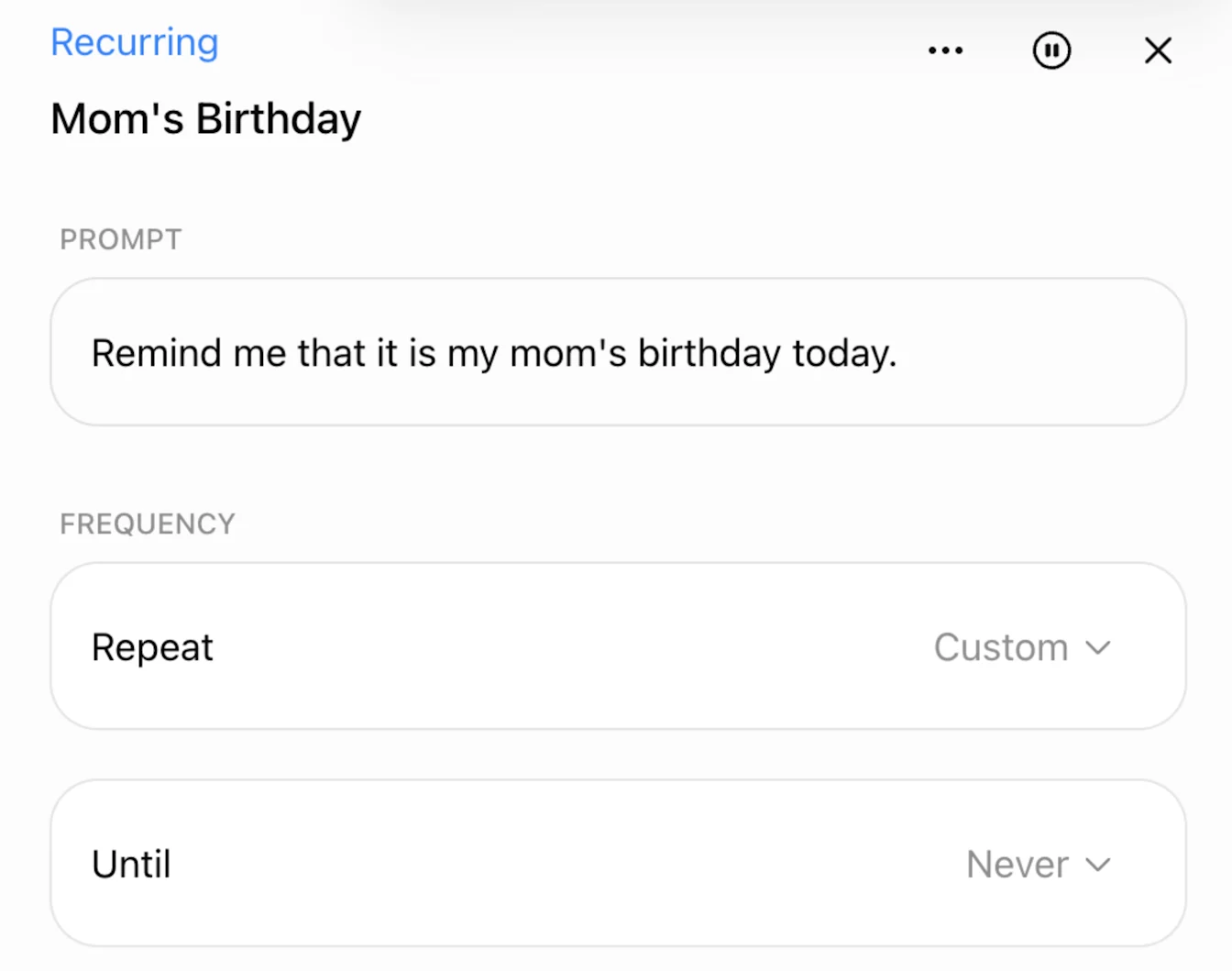
Ouvrez Scheduled pour consulter les tâches actives et terminées. Depuis une conversation, le menu à trois points peut également proposer l’accès aux tâches programmées. Sélectionnez le titre d’une tâche pour ouvrir son panneau de gestion.
Changez l’instruction, la date, la fréquence ou la condition de fin.
Suspendez temporairement l’exécution sans supprimer la configuration.
Réactivez une tâche lorsque la source ou l’autorisation est disponible.
Arrêtez définitivement la tâche. Le chat associé peut rester présent.
Attention : supprimer la conversation associée met la tâche en pause, mais ne supprime pas automatiquement un éventuel lien de partage. Supprimer la tâche depuis Scheduled ne supprime pas nécessairement la conversation.
Six exemples de ChatGPT Tasks
Préparer une échéance
« Le 28 octobre à 9 h, rappelle-moi de vérifier les pièces nécessaires au dossier X. »
Suivre cinq concurrents
Chaque vendredi, relever les changements de prix ou d’offre avec les URL sources.
Créer le briefing du lundi
Préparer trois priorités, les échéances et les décisions en attente.
Résumer une campagne
Chaque semaine, comparer les données fournies et signaler les anomalies.
Surveiller un message attendu
Avec une connexion compatible, prévenir lorsqu’un email correspondant arrive.
Suivre un changement public
Contrôler régulièrement une information et s’arrêter lorsque la condition est remplie.
Les limites de ChatGPT Tasks
Une tâche créée dans un projet ne peut pas nécessairement accéder aux fichiers téléchargés ou stockés dans ce projet.
Les tâches planifiées ne prennent pas en charge les GPTs.
Les conversations vocales ne sont pas prises en charge par les tâches planifiées.
Une action externe sensible peut mettre la tâche en attente jusqu’à votre validation.
La disponibilité dépend du compte, des connexions et des règles de l’administrateur.
Une synthèse peut contenir une interprétation erronée ; les sources restent indispensables.
Les tâches événementielles peuvent exécuter jusqu’à 30 événements par heure et 720 par jour au total, avec regroupement possible de plusieurs événements. Une tâche inactive peut être automatiquement mise en pause.
« Programmer une erreur ne la rend pas plus fiable : cela lui donne seulement davantage d’occasions de se répéter. »
Les erreurs fréquentes
- Oublier le fuseau horaire.Écrivez l’heure et vérifiez la zone affichée lors de la confirmation.
- Utiliser une consigne trop vague.Définissez les sources, la période, le format et le seuil d’importance.
- Programmer une tâche sans test.Lancez d’abord une exécution manuelle avec la même instruction.
- Créer trop d’alertes.Demandez uniquement les changements significatifs ou les exceptions.
- Oublier les permissions.Vérifiez que l’application reste connectée et que le compte possède les bons droits.
- Archiver ou supprimer le chat.Une tâche liée peut alors se mettre en pause.
- Inclure des données sensibles dans le titre.Un titre peut apparaître dans un aperçu de lien partagé.
- Confondre Scheduled Tasks et Codex Automations.Les tâches ChatGPT et les automatisations Codex sont des systèmes distincts.
Scheduled tasks in ChatGPT · Connected apps · App permissions
Questions fréquentes sur ChatGPT Tasks
ChatGPT Tasks fonctionne-t-il lorsque l’ordinateur est éteint ?
Les tâches compatibles exécutées dans le cloud peuvent fonctionner sans laisser la conversation ouverte. Une tâche qui dépend d’un environnement local peut avoir besoin que celui-ci reste accessible.
Peut-on recevoir une notification par email ?
Oui lorsque cette option est disponible : ouvrez Settings, puis Notifications, et choisissez Email, Push ou les deux.
Pourquoi ma tâche s’est-elle arrêtée ?
Elle peut être inactive, attendre une approbation, avoir perdu une connexion ou être liée à une conversation archivée ou supprimée. Consultez Scheduled pour voir son état.
Peut-on partager une tâche ?
Les tâches éligibles actives ou suspendues peuvent être partagées. Le destinataire crée sa propre copie avec ses permissions et ses propres connexions.
Vous voulez programmer une tâche réellement utile à votre métier ?
Nous cadrons les sources, la fréquence, les contrôles et le résultat attendu avant l’activation.